
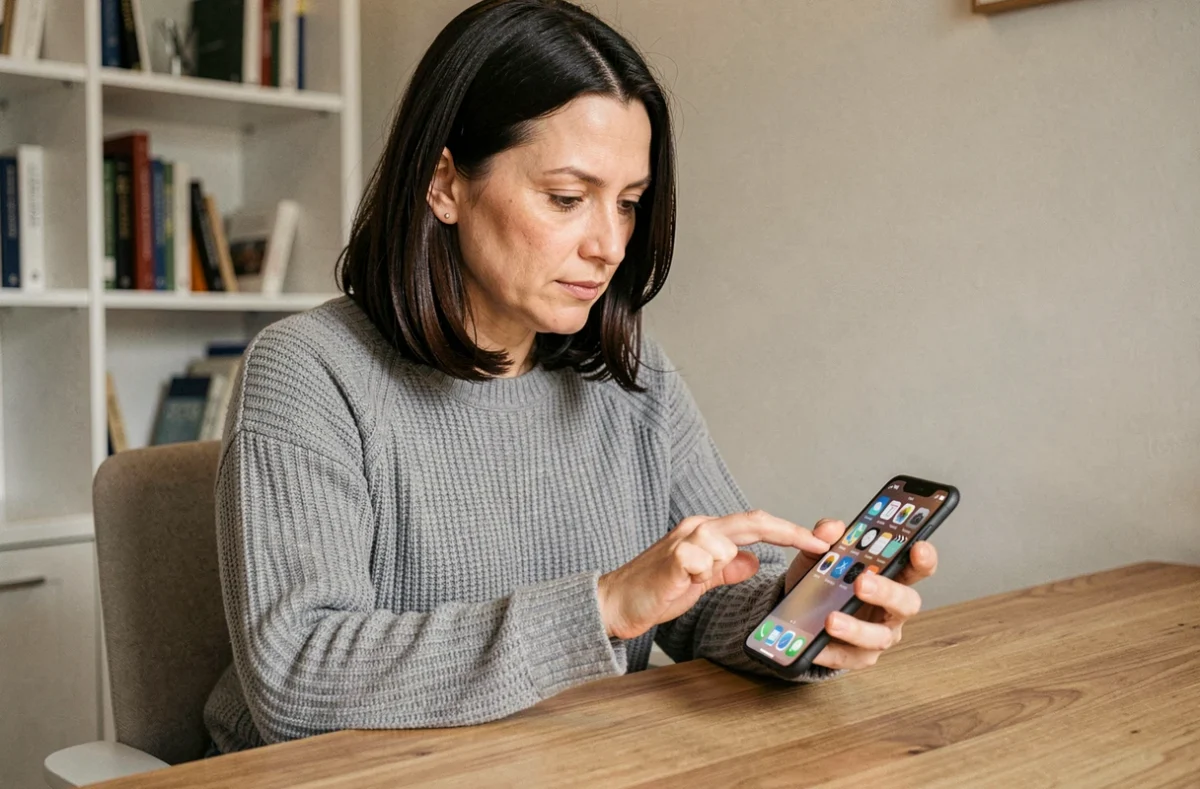
Une icône absente de l’écran d’accueil ne signifie pas que l’application a été supprimée. Sur Android comme sur iOS, le système distingue l’installation d’une application de son affichage sur les pages principales. Comprendre ce mécanisme permet de retrouver, organiser et afficher ses applications sans manipulation inutile.
Tiroir d’applications Android : le réservoir caché de vos icônes
Le tiroir d’applications (app drawer) est le conteneur principal de toutes les applications installées sur un appareil Android. Même si une icône disparaît de l’écran d’accueil, elle reste accessible depuis ce tiroir.
A lire également : Qu'est-ce qui va remplacer Access ?
L’accès varie selon les constructeurs. Sur la plupart des appareils, un glissement vers le haut depuis le bas de l’écran d’accueil ouvre le tiroir. Sur certains modèles Xiaomi, le tiroir doit être activé manuellement dans Paramètres > Écran d’accueil, où l’on choisit entre affichage classique (toutes les icônes sur l’écran d’accueil) et affichage avec tiroir.
Cette distinction est loin d’être anecdotique. En mode classique Xiaomi, chaque application installée génère automatiquement une icône sur l’écran d’accueil. Activer le tiroir permet de garder un écran d’accueil épuré tout en conservant l’accès à l’ensemble des applications.
A voir aussi : Est-il dangereux d'ouvrir une pièce jointe en PDF ?
Empêcher l’ajout automatique d’icônes sur Samsung
Sur les appareils Samsung, l’option « Ajouter les applications à l’accueil » contrôle si chaque nouvelle installation crée un raccourci sur l’écran d’accueil. Désactiver cette option maintient les nouvelles applications uniquement dans le tiroir. Ce réglage se trouve dans les paramètres de l’écran d’accueil, accessibles par un appui prolongé sur une zone vide de l’écran.
Bibliothèque d’apps iPhone : un tiroir qui s’organise tout seul
Sur iPhone, l’équivalent du tiroir Android est la Bibliothèque d’apps. Elle se situe après la dernière page de l’écran d’accueil, accessible par un balayage vers la gauche. Son fonctionnement diffère radicalement du tiroir Android : les applications y sont classées automatiquement par catégories (Réseaux sociaux, Utilitaires, Divertissement, etc.).
Une application installée depuis l’App Store peut ne figurer sur aucune page d’accueil tout en restant dans la Bibliothèque d’apps. Pour la faire réapparaître, il suffit de la localiser dans la Bibliothèque, puis d’effectuer un appui prolongé et de sélectionner « Sur l’écran d’accueil ».
La barre de recherche en haut de la Bibliothèque d’apps reste le moyen le plus rapide de retrouver une application par son nom, sans parcourir les catégories.
Raccourcis d’applications et raccourcis de fonctions : ne pas confondre
Nous observons régulièrement une confusion entre le raccourci vers une application et le raccourci vers une fonction précise de cette application. Sur Android, un appui prolongé sur une icône peut afficher des raccourcis contextuels (envoyer un message à un contact précis, lancer une playlist, ouvrir directement l’appareil photo en mode selfie).
Ces raccourcis de fonctions peuvent eux aussi être glissés sur l’écran d’accueil. Ils apparaissent alors avec une petite icône superposée qui les distingue du raccourci principal. Leur intérêt est de supprimer une ou deux étapes de navigation dans l’application concernée.
Créer un raccourci web sur l’écran d’accueil
Les navigateurs (Chrome, Safari, Firefox) permettent d’ajouter un site web comme raccourci sur l’écran d’accueil. Sur Chrome Android, la manipulation passe par le menu trois points puis « Ajouter à l’écran d’accueil ». Sur Safari iOS, c’est l’icône de partage puis « Sur l’écran d’accueil ».
Le raccourci web se comporte visuellement comme une application, avec sa propre icône. Il ouvre le site directement dans le navigateur, sans passer par la page d’accueil du navigateur ni par les favoris.
Widgets sur l’écran d’accueil : afficher des données sans ouvrir l’application
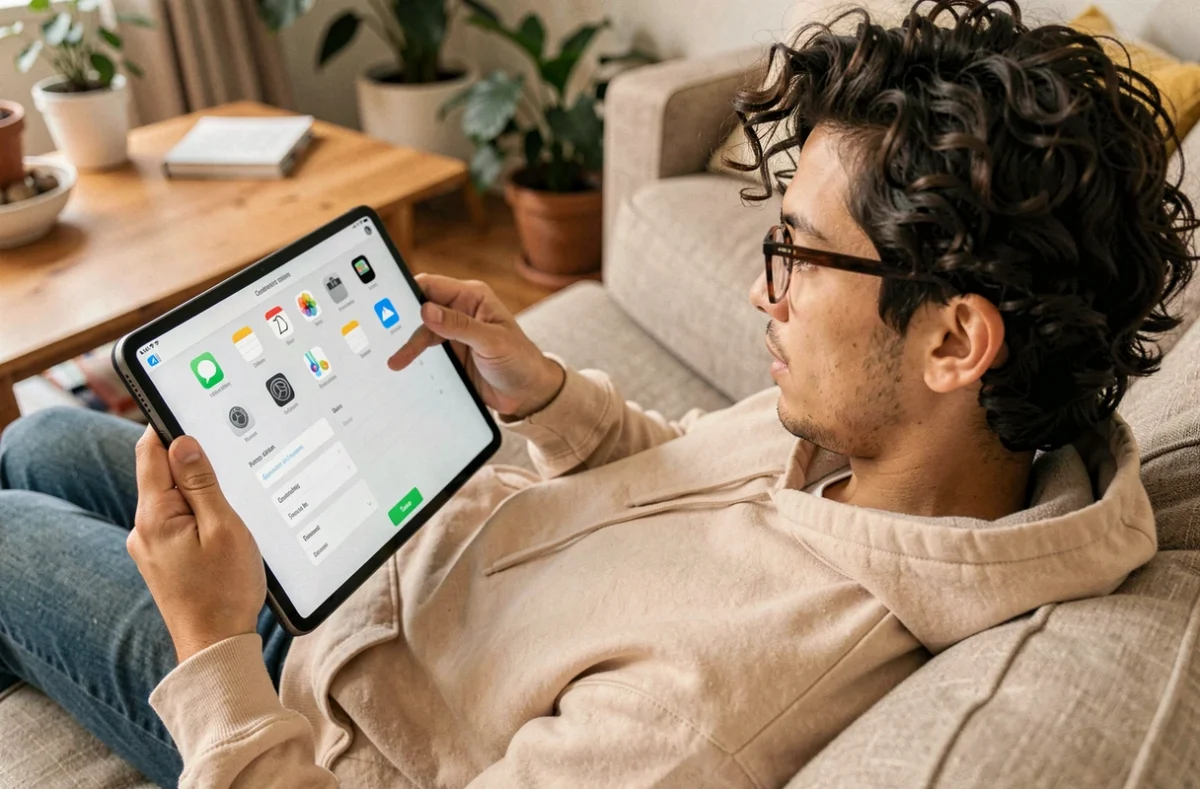
Les widgets ne sont pas de simples raccourcis. Ils affichent des informations en temps réel (météo, calendrier, titres d’actualité) directement sur l’écran d’accueil, sans nécessiter l’ouverture de l’application.
Pour ajouter un widget sur Android :
- Effectuer un appui prolongé sur une zone vide de l’écran d’accueil
- Sélectionner « Widgets » dans le menu contextuel
- Parcourir la liste ou utiliser la recherche pour trouver le widget souhaité
- Faire glisser le widget vers l’emplacement voulu sur l’écran
Sur iPhone, la procédure est similaire : appui prolongé sur l’écran, bouton « + » en haut à gauche, puis sélection du widget. Les widgets peuvent être redimensionnés selon les tailles proposées par chaque application.
Organiser l’écran d’accueil avec des dossiers d’applications
Quand l’écran d’accueil accumule les icônes, les dossiers deviennent le principal outil de rangement. La création est identique sur Android et iOS : faire glisser une icône sur une autre pour générer automatiquement un dossier.
Quelques points à retenir pour un écran bien structuré :
- Un dossier peut être renommé en appuyant sur son titre (le nom automatique est rarement pertinent)
- Sur Android, un dossier peut contenir un nombre très élevé d’applications, organisées en pages internes
- Sur iPhone, les dossiers acceptent également plusieurs pages, accessibles par balayage horizontal
- Déplacer un dossier vers une autre page de l’écran d’accueil se fait par glisser-déposer vers le bord de l’écran
Une application placée dans un dossier disparaît de la vue principale de l’écran d’accueil. C’est souvent la raison pour laquelle un utilisateur croit avoir perdu une application alors qu’elle se trouve simplement dans un dossier dont il a oublié l’existence.
La fonction de recherche intégrée à l’appareil reste le diagnostic le plus fiable pour localiser une application, qu’elle soit dans un dossier, sur une page secondaire ou uniquement dans le tiroir. Sur Android, la barre de recherche du tiroir remplit ce rôle. Sur iPhone, un balayage vers le bas depuis le milieu de l’écran d’accueil ouvre Spotlight, qui indexe toutes les applications installées sans exception.