


La version TLS négociée entre un navigateur et un serveur dépend de la configuration des deux parties. Vérifier la version TLS dans le navigateur implique deux opérations distinctes : inspecter le protocole effectivement utilisé sur une connexion active, et contrôler les versions autorisées dans les réglages du navigateur. Confondre ces deux niveaux reste l’erreur la plus fréquente.
Négociation TLS réelle versus configuration du navigateur
Un navigateur peut annoncer le support de TLS 1.2 et TLS 1.3, mais la version réellement négociée dépend du serveur distant. Si le serveur ne supporte que TLS 1.2, la connexion s’établira en TLS 1.2 même si le navigateur accepte TLS 1.3.
A lire en complément : Quelles sont les applications web ?
La configuration du navigateur définit un plancher (version minimale) et un plafond (version maximale). Le protocole effectivement négocié ne se lit que dans les outils d’inspection de la connexion active, pas dans les paramètres généraux. Les articles concurrents mélangent systématiquement ces deux niveaux, ce qui induit en erreur.
Une erreur de connexion TLS peut aussi provenir d’un certificat invalide, d’une chaîne de confiance incomplète ou d’un usage cryptographique incompatible, sans rapport avec la version du protocole. Un diagnostic propre impose de vérifier séparément le protocole, le certificat et le groupe d’échange de clés.
A lire aussi : Qu'est-ce qu'un exemple WCAG ?

Vérifier la version TLS dans Chrome et Edge avec DevTools
Chrome et Edge partagent le même moteur (Chromium). La procédure est identique.
Panneau Security dans DevTools
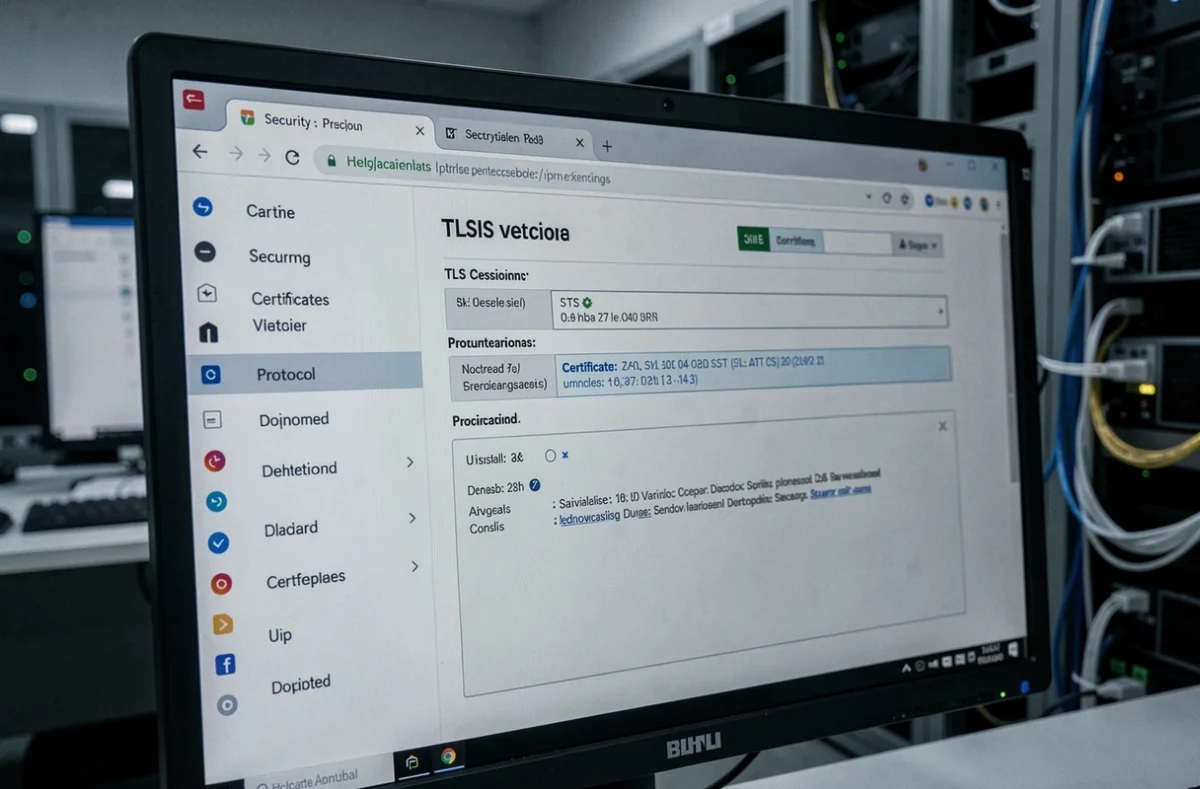
Ouvrez les outils de développement avec F12 ou Ctrl+Maj+I. Naviguez vers l’onglet Security. La page affiche le protocole négocié pour la connexion en cours, par exemple « TLS 1.3 » ou « TLS 1.2 ».
Ce panneau détaille également le groupe d’échange de clés négocié et le cipher suite utilisé. Nous recommandons de toujours vérifier ces informations complémentaires, car la présence de TLS 1.3 ne suffit pas à caractériser la robustesse complète de la connexion.
Vérification rapide via le cadenas
Cliquez sur l’icône de cadenas (ou l’icône de réglage sur les versions récentes de Chrome) dans la barre d’adresse. Sélectionnez « La connexion est sécurisée », puis « Le certificat est valide ». L’onglet Détails du certificat affiche des informations sur le chiffrement, mais le protocole TLS exact est plus fiable dans le panneau Security de DevTools.
Vérifier la version TLS dans Firefox via about:config
Firefox expose ses paramètres TLS dans sa configuration interne. Tapez about:config dans la barre d’adresse et confirmez l’avertissement.
Paramètres security.tls.version
Recherchez « security.tls.version » dans le filtre. Deux clés nous intéressent :
- security.tls.version.min : valeur entière définissant la version minimale acceptée. La valeur 3 correspond à TLS 1.2, la valeur 4 à TLS 1.3.
- security.tls.version.max : valeur entière définissant la version maximale. Sur un Firefox à jour, cette valeur est généralement 4 (TLS 1.3).
- Ces réglages définissent la plage de négociation autorisée, pas la version effectivement utilisée sur un site donné. Pour connaître le protocole négocié, il faut inspecter la connexion active.
Inspecter la connexion active dans Firefox
Cliquez sur l’icône de cadenas dans la barre d’adresse, puis sur la flèche « Plus d’informations ». L’onglet Sécurité affiche le protocole négocié et les détails techniques du chiffrement. Cette méthode donne la version TLS réelle de la session en cours.
Outils en ligne de commande et services externes pour tester TLS
Les outils intégrés au navigateur couvrent le cas d’usage courant. Pour un audit plus complet, notamment sur un parc de sites ou dans un contexte d’administration système, d’autres approches complètent la vérification.
- La commande openssl s_client -connect domaine:443 affiche le protocole négocié, le certificat et la suite de chiffrement. C’est l’outil de référence pour un diagnostic en ligne de commande.
- Des services web comme SSL Labs (Qualys) analysent la configuration TLS d’un serveur et listent toutes les versions supportées, les cipher suites, et les éventuelles failles.
- Sur Windows, les options Internet accessibles via le Panneau de configuration (onglet Avancé, section Sécurité) permettent d’activer ou désactiver TLS 1.2 et TLS 1.3. Ce réglage affecte Internet Explorer et les applications qui s’appuient sur la pile réseau Windows.
TLS 1.3 et chiffrement post-quantique : ce que les navigateurs négocient déjà
TLS 1.3 a simplifié la négociation en supprimant les cipher suites obsolètes et en réduisant le nombre d’allers-retours nécessaires au handshake. Sur les navigateurs actuels, TLS 1.3 est la version négociée par défaut quand le serveur la supporte.
Les versions récentes de Chrome et Edge commencent à expérimenter des groupes d’échange de clés hybrides intégrant des algorithmes post-quantiques. Le panneau Security de DevTools reflète ces changements : le groupe d’échange de clés affiché peut mentionner un algorithme hybride au lieu d’un classique X25519.
Cette évolution rend la vérification du groupe d’échange de clés aussi pertinente que celle de la version TLS. Un audit limité au numéro de version ignore une dimension croissante de la sécurité de la connexion.
Vérifier la version TLS dans un navigateur ne se résume pas à cocher une case dans les paramètres. La distinction entre configuration autorisée et protocole négocié conditionne la fiabilité du diagnostic. Le panneau Security de DevTools pour Chromium, l’onglet Sécurité du cadenas pour Firefox, et openssl en ligne de commande couvrent la majorité des cas. Avec l’arrivée progressive du chiffrement post-quantique dans TLS 1.3, surveiller le groupe d’échange de clés négocié devient aussi pertinent que le numéro de version.