
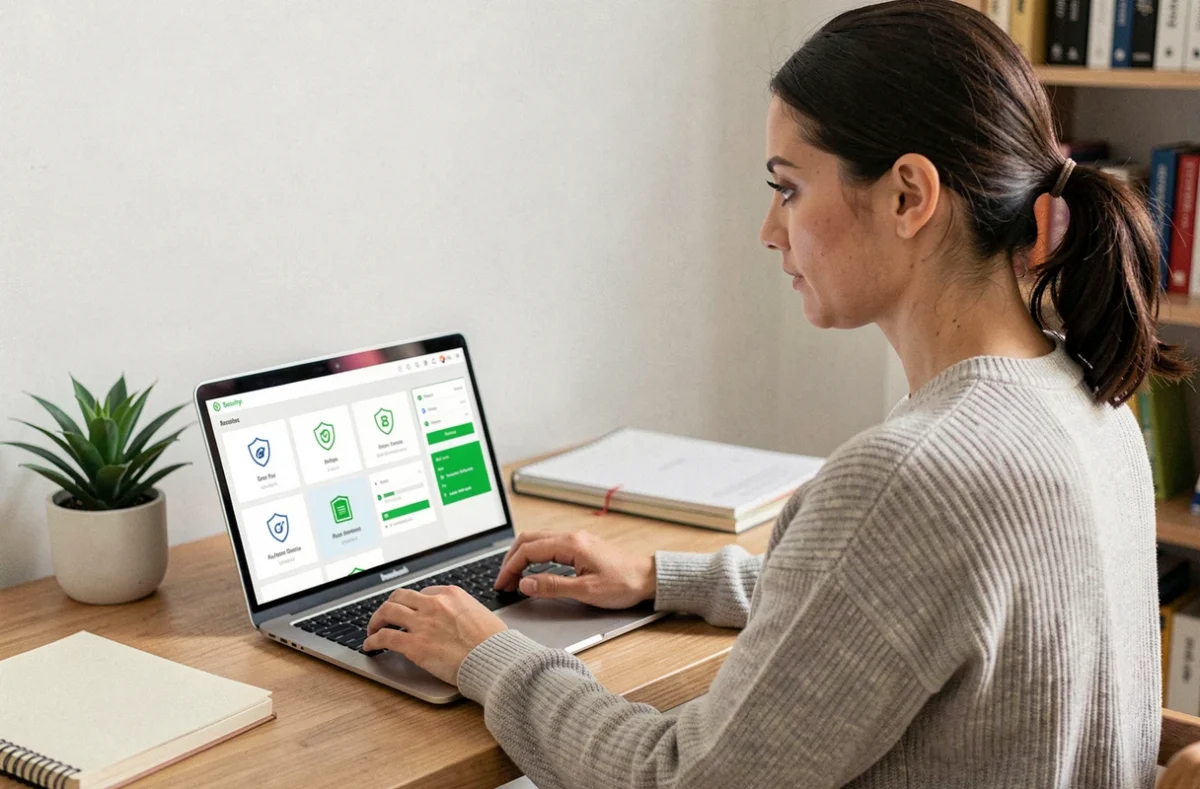
Un antivirus installé ne garantit rien s’il tourne en mode passif, si sa base de signatures date de plusieurs semaines ou si des exclusions mal configurées neutralisent la protection en temps réel. Vérifier que son ordinateur est réellement protégé demande de contrôler plusieurs indicateurs distincts, pas seulement la présence d’une icône dans la barre des tâches.
Mode passif de Microsoft Defender : le piège après installation d’un antivirus tiers
Lorsqu’un antivirus tiers (Bitdefender, Norton, Kaspersky ou autre) est installé sur Windows, Defender passe automatiquement en mode passif. Il reste visible dans l’interface Sécurité Windows, son icône apparaît toujours dans la zone de notification, mais il n’assure plus la protection en temps réel.
Lire également : Comment vérifier si un certificat est valide ?
Ce comportement induit en erreur : un utilisateur qui ouvre Sécurité Windows voit un tableau de bord apparemment fonctionnel, sans comprendre que le moteur actif est celui du logiciel tiers. Si ce dernier est expiré, mal configuré ou désinstallé partiellement, le système peut rester sans aucune protection active pendant des jours.
Pour identifier le moteur réellement en charge, nous recommandons de consulter la section « Qui me protège ? » dans Sécurité Windows. Le chemin exact : Sécurité Windows > Protection contre les virus et menaces > Qui me protège ? Cette vue liste le fournisseur antivirus enregistré, son état d’activation et la date de dernière mise à jour des définitions.
A lire aussi : Pourquoi ai-je WireGuard sur mon ordinateur ?

Si deux antivirus apparaissent (Defender et un tiers), vérifiez lequel est marqué comme « activé ». Un seul moteur doit gérer la protection en temps réel. Deux moteurs actifs simultanément provoquent des conflits de pilotes qui dégradent les performances sans améliorer la sécurité.
Protection contre les falsifications : un indicateur que les concurrents ignorent
La protection contre les falsifications (Tamper Protection) empêche les logiciels malveillants de désactiver silencieusement les composants de sécurité de Windows. Un malware avancé tente souvent de couper la protection en temps réel, de modifier les clés de registre associées à Defender ou de supprimer les mises à jour de signatures.
Quand cette fonction est désactivée, des modifications non autorisées des réglages Defender peuvent être appliquées sans alerte visible. Microsoft précise que certains changements de stratégie de groupe semblent avoir été appliqués alors qu’ils ont été bloqués par cette couche, ce qui complique le diagnostic en environnement professionnel.
Vérification : Sécurité Windows > Protection contre les virus et menaces > Gérer les paramètres > Protection contre les falsifications. L’interrupteur doit être sur « Activé ». S’il est grisé ou désactivé, c’est un signal d’alerte prioritaire, indépendant de l’état de l’antivirus lui-même.
Checklist concrète pour vérifier la protection antivirus de son ordinateur
Un tableau de bord vert dans Sécurité Windows ne suffit pas. Nous observons régulièrement des postes affichant un état « protégé » alors que des exclusions couvrent des répertoires entiers ou que le pare-feu est désactivé sur le profil réseau actif. Voici les points à contrôler systématiquement :
- Protection en temps réel activée : dans Sécurité Windows > Protection contre les virus et menaces > Gérer les paramètres, l’interrupteur doit être sur « Activé ». S’il se désactive seul après redémarrage, un conflit logiciel ou un malware est probable.
- Base de définitions à jour : la date de dernière mise à jour des signatures apparaît sous « Mises à jour de la protection ». Une base vieille de plus de quelques jours sur un poste connecté signale un problème de Windows Update ou un blocage réseau.
- Exclusions configurées : dans les paramètres avancés, la liste des exclusions de fichiers, dossiers et processus doit être vide ou limitée à des besoins documentés (environnement de développement, logiciel métier incompatible). Chaque exclusion crée une zone aveugle.
- Pare-feu Windows actif sur tous les profils : Sécurité Windows > Pare-feu et protection du réseau. Vérifiez que le pare-feu est activé sur les profils « Réseau de domaine », « Réseau privé » et « Réseau public ». Un seul profil désactivé suffit à exposer le poste.
- Historique de protection non vide : la section « Historique de protection » liste les menaces détectées et les actions prises. Un historique systématiquement vide sur un poste utilisé quotidiennement depuis des mois peut indiquer que le moteur d’analyse ne fonctionne pas réellement.

Score AV-TEST et protection réelle : pourquoi l’écart existe
Les évaluations publiées par des laboratoires comme AV-TEST mesurent la performance d’un produit antivirus avec ses réglages par défaut et ses différentes couches de protection activées. Ces tests sont utiles pour comparer Defender, Bitdefender ou d’autres solutions entre eux sur un banc standardisé.
En revanche, un bon score AV-TEST ne garantit pas que votre poste est protégé. Le test ne vérifie pas si la protection en temps réel est désactivée sur votre machine, si des exclusions dangereuses ont été ajoutées, ni si les mises à jour de définitions sont bloquées par une politique réseau ou un proxy mal configuré.
L’écart entre la performance théorique d’un produit et la configuration effective du poste est la première cause de faux sentiment de sécurité. Un antivirus noté au maximum dans les benchmarks ne protège rien s’il tourne avec la moitié de ses modules désactivés.
Antivirus gratuit ou payant : ce qui change pour la vérification
La démarche de vérification reste identique quel que soit le logiciel. Defender (intégré à Windows), Bitdefender Free ou Avast Free s’enregistrent tous dans le centre Sécurité Windows, ce qui permet d’utiliser la même interface de contrôle.
Les suites payantes ajoutent parfois un tableau de bord propriétaire qui duplique les informations sans les rendre plus fiables. Le point de vérité reste le panneau Sécurité Windows du système d’exploitation, qui centralise l’état de l’antivirus, du pare-feu, de la protection du compte et du contrôle des applications, quel que soit le fournisseur tiers installé.
Un antivirus payant dont la licence est expirée bascule généralement Defender en mode actif après un délai. Ce basculement n’est pas toujours instantané, et la fenêtre de transition peut laisser le poste sans moteur actif. Si vous changez de solution, vérifiez l’état de protection dans les heures qui suivent la désinstallation de l’ancien logiciel.
La protection d’un ordinateur se vérifie par une série de contrôles précis, pas par la présence d’une icône ou d’un logo. Le panneau « Qui me protège ? », l’état de la protection contre les falsifications et la liste des exclusions constituent les trois vérifications que nous considérons comme non négociables sur tout poste Windows.